

マウスが突然動かなくなった。
ホイールを回しても、画面がスクロールしない。
故障かと思ったら、パソコンを再起動すると直った。
こんな経験はありませんか。
筆者も、ホイールが効かなくなったマウスを別のパソコンにつないだところ、正常に動いたことがあります。 多くの生徒を担当していますが、1日1人は「先生、マウスが動かないです」と手を上げます(笑) 実は、問題はマウス本体ではなく、パソコン側にある可能性が高いのです。
では、なぜ再起動が不調の解消につながるのでしょうか。
マウスと画面の間には仲介役がいる
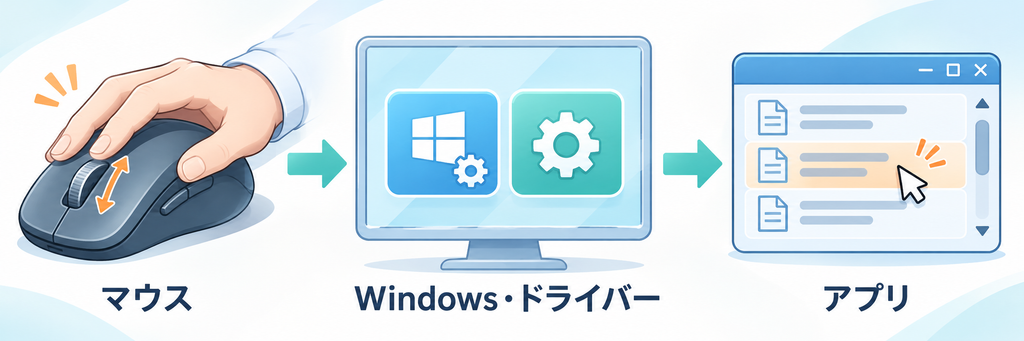
マウスを動かして画面のポインターが動くまでには、パソコン内部でいくつもの処理が行われています。 USBやBluetoothで送られた情報を、Windowsや「ドライバー」が受け取り、操作中のアプリへ伝えています。 ドライバーとは、パソコンが機器を扱うためのソフトです。 この途中で処理が止まったり、情報のやり取りに食い違いが起きたりすると、操作がうまく伝わらなくなります。
また、ポインターの移動とホイールの回転は別の操作情報です。
そのため、「移動はできるのに、スクロールだけできない」という不調も起こります。
再起動は動作を整え直す時間

パソコンの中では、画面に見えるアプリ以外にも、音を出す、通信する、機器の操作を受け取るといった処理が動いています。
一部が応答しなくなっても、ほかの処理は動き続けることがあります。
パソコン全体が止まっていなくても、特定の機能だけ使えなくなるのはそのためです。
再起動すると、実行中の処理を終了し、Windowsやドライバーを読み込み直します。
接続されている機器も、あらためて認識します。
再起動には、「一時的におかしくなった動作状態を整え直す役割」があります。
マウスだけでなく、音が出ない、アプリが重い、通信できないといった不調でも、再起動で改善することがあるのは、このためです。
再起動でも直らない問題はある
もちろん、再起動は万能ではありません。
マウスの電池切れや部品の故障、設定の誤りには、それぞれの対処が必要です。
再起動で直っても、同じ症状を繰り返す場合は、原因が残っている可能性があります。
「毎回直るから大丈夫」と考えず、機器やソフトの状態を確認しましょう。
困ったときは保存してから試す
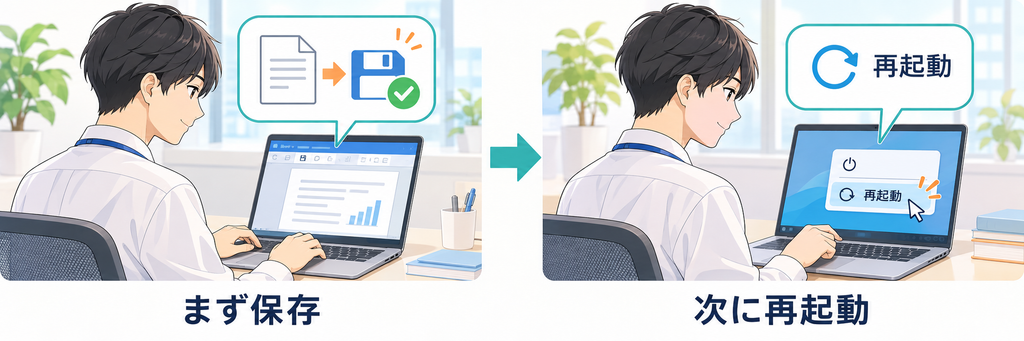
操作できる状態なら、まず作業中のファイルを保存し、Windowsのスタートメニューから「再起動」を選びます。
電源ボタンの長押しは、強制的に電源を切る操作です。
未保存のデータが失われるおそれがあるため、通常の再起動とは区別しましょう。
「困ったら再起動」と手順だけ覚えるよりも、その役割が分かれば、落ち着いて試せます。 自分で解決できる場面が増えると、人に聞く手間や待ち時間が減り、不調へのストレスも軽くなるはずです。

コメント