
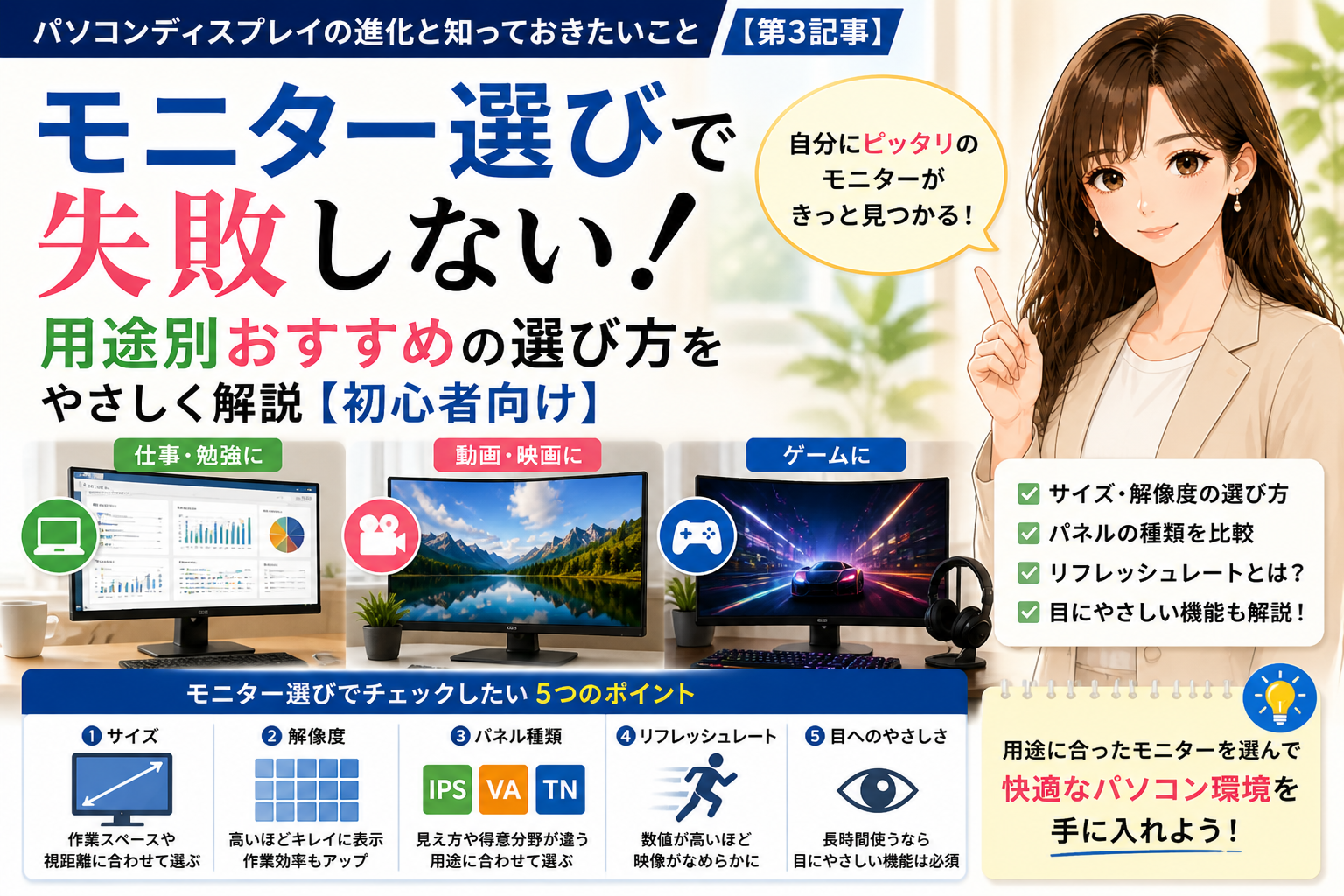
【パソコンディスプレイの進化と知っておきたいこと】
パソコンの画面は、いま大きく進化しています。
曲がる・折れる・巻けるといった新しい技術も登場しています。
このシリーズでは、ディスプレイの進化の流れや、有機ELと液晶の違い、モニターの選び方などを、初心者でもわかるようにやさしく解説していきます。
結論:用途で選べば失敗しない
まず結論です。 モニター選びは「用途」で決めれば失敗しません。
・仕事用 → 見やすさ重視
・動画・映画 → 映像のきれいさ
・ゲーム → 動きのなめらかさ
ここを間違えると、「なんか使いにくい…」となります。
モニター選びで重要な5つのポイント

モニターを選ぶときは、次の5つを見ます。
- サイズ
- 解像度
- パネル種類
- リフレッシュレート
- 目へのやさしさ
一つずつ見ていきます。
サイズ(画面の大きさ)
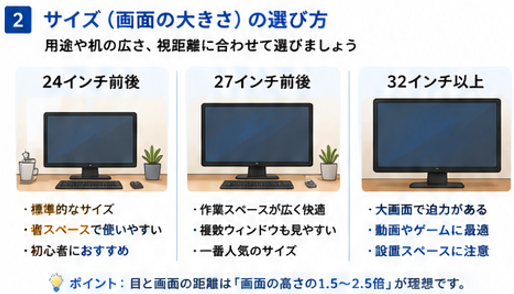
サイズとは、画面の大きさです。
一般的には
・24インチ → 標準
・27インチ → 作業しやすい
・32インチ → 大画面

ポイント
「大きければ良い」ではありません。机のサイズや距離に合っていないと、逆に見づらくなります。
解像度(画面の細かさ)
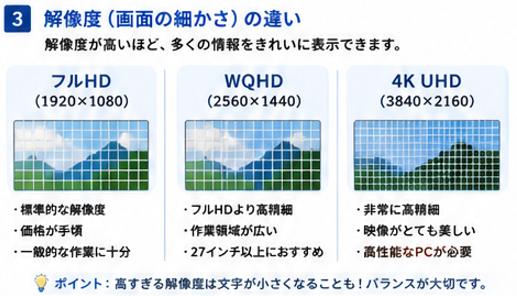
解像度とは、画面の細かさです。
・フルHD(1920×1080)
・WQHD(2560×1440)
・4K(3840×2160)
解像度が高いほど
・文字が細かく表示される
・作業スペースが広くなる
ただし高すぎると小さく見える
ここが注意点です。
パネル種類(画面の性質)
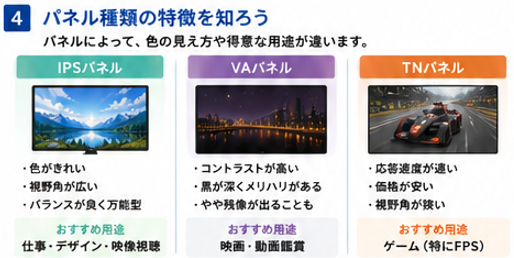
パネルとは、画面の表示方式です。
■IPSパネル
・色がきれい
・視野角が広い
⇒ 仕事向き
■VAパネル
・コントラストが高い
(黒が深い)
⇒ 映画向き
■TNパネル
・反応が速い
⇒ ゲーム向き(特にFPS)
リフレッシュレート(なめらかさ)
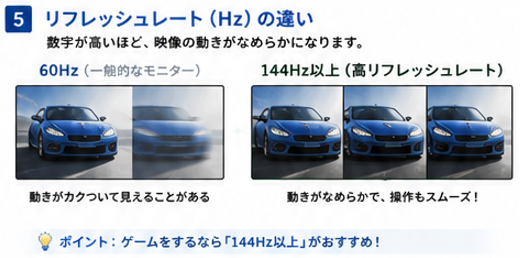
リフレッシュレートとは、
1秒間に画面を書き換える回数です。
単位はHz(ヘルツ)です。
・60Hz → 普通
・144Hz → なめらか
⇒ 高いほど動きがスムーズ
特にゲームでは重要です。
目へのやさしさ
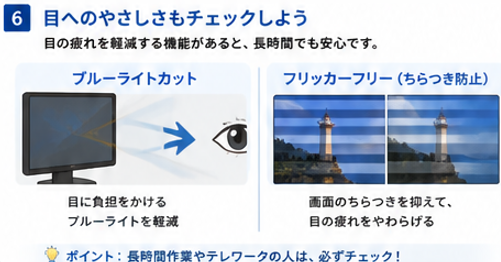
長時間使う人はここが重要です。
・ブルーライトカット
(目に負担をかける光を減らす)
・フリッカーフリー
(画面のチラつきを抑える)
⇒ 目の疲れが変わります
用途別おすすめの選び方
ここが一番大事です。
■仕事・勉強
・24〜27インチ
・フルHD〜WQHD
・IPSパネル
⇒長時間でも疲れにくい
■動画・映画
・27インチ以上
・WQHD〜4K
・VA or 有機EL
⇒映像がきれい
■ゲーム
・24〜27インチ
・144Hz以上
・TN or IPS
⇒動きがなめらか
よくある失敗
初心者によくあるミスです。
・大きすぎるモニターを買う ⇒ 机に置けない。 目が疲れる。
・解像度だけで選ぶ ⇒ 作業に見合っておらずコスパが悪い
・安さだけで決める ⇒ 性能不足で仕事にならない
結果「なんか使いにくい…」になります。
まとめ
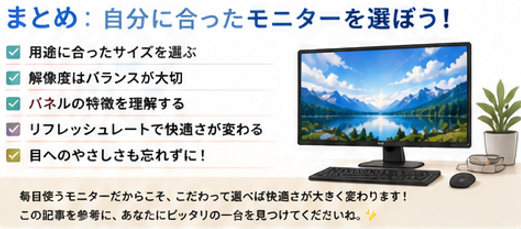
今回のポイントです。
・モニターは用途で選ぶ
・サイズと解像度のバランスが重要
・パネルで見え方が変わる
・リフレッシュレートは動きに影響
・目へのやさしさも大切
モニターは毎日使うものです。
だからこそ、自分に合ったものを選ぶことが重要です。
次回予告
パソコンで目が疲れる原因はこれ!|目に優しいモニターの選び方
モニターを長時間使うと、なぜ目が疲れるのでしょうか?
次回は、その原因と対策をわかりやすく解説していきます。

コメント